


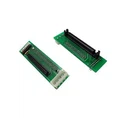


Hej tamo! Ja sam dobavljač 36 pinskih SCSI kablova i već sam dugo u ovoj igrici. Tokom godina, dobio sam gomilu pitanja od kupaca o tome kako da konfigurišem ove kablove u Linux sistemu. Dakle, mislio sam da sastavim ovaj blog post da vas provedem kroz korake.
Korak 1: Provjerite svoj hardver
Prije nego što započnete proces konfiguracije, morate se uvjeriti da je vaš hardver u dobrom stanju. Prvo pogledajte svoj SCSI kabl sa 36 pinova. Na našoj web stranici možete pronaći razne ove kablove, poputMDR 36 pozicioni utikač kompjuterski kablovi,SCSI CN 36 Pin Servo Breakout Board kabel, i36 Pin MDR kabel Sklop.
Pregledajte da li kabel ima vidljivih oštećenja, poput izlizanih žica ili savijenih iglica. Ako pronađete bilo kakve probleme, najbolje je da odmah zamijenite kabel. Zatim provjerite svoje SCSI uređaje, kao što su tvrdi diskovi ili trake. Uvjerite se da su pravilno spojeni na kabel i da nema labavih veza.
Korak 2: Instalirajte SCSI drajver
U Linux sistemu morate imati instaliran odgovarajući SCSI drajver. Većina modernih Linux distribucija dolazi sa unaprijed instaliranim SCSI drajverima, ali uvijek je dobro provjeriti još jednom.
Otvorite prozor terminala i koristite sljedeću naredbu za popis trenutno učitanih modula kernela:
lsmod | grep scsiAko ne vidite nijedan relevantan modul na listi, možda ćete morati da instalirate drajver. Obično to možete učiniti putem menadžera paketa vaše distribucije. Na primjer, na sistemu baziranom na Debianu kao što je Ubuntu, možete koristitiaptkomanda:
sudo apt update sudo apt install scsi - drajver - paket - imeZamijenitescsi - drajver - naziv paketasa stvarnim imenom paketa SCSI drajvera za vaš sistem.
Korak 3: Identifikujte SCSI uređaje
Kada je drajver instaliran, potrebno je da identifikujete SCSI uređaje povezane na vaš sistem. Možete koristitilsscsinaredba za popis svih SCSI uređaja. Ako jelsscsinaredba nije instalirana, možete je instalirati pomoću vašeg upravitelja paketa.
sudo apt install lsscsi # Za Debian sisteme sudo yum install lsscsi # Za sisteme bazirane na Red Hat-uNakon instalacije pokrenite naredbu:
lsscsiOvo će vam pokazati listu svih SCSI uređaja koje je vaš sistem otkrio, zajedno sa njihovim nazivima uređaja (npr/dev/sda,/dev/sdb, itd.).
Korak 4: Konfigurirajte SCSI ID-ove
Svaki SCSI uređaj ima jedinstveni ID, koji se kreće od 0 do 7 ili od 0 do 15 u zavisnosti od tipa SCSI magistrale. Morate biti sigurni da svaki uređaj na SCSI magistrali ima jedinstveni ID.
Obično možete postaviti SCSI ID pomoću fizičkog prekidača na samom uređaju. Neki uređaji vam takođe mogu omogućiti postavljanje ID-a putem softvera. Provjerite u priručniku uređaja konkretna uputstva o tome kako postaviti SCSI ID.
Korak 5: Kreirajte particije i sistem datoteka
Kada identifikujete svoje SCSI uređaje, možda ćete želeti da kreirate particije i sistem datoteka na njima. Prvo upotrijebite alat za particioniranje kao što jefdiskilirastali. Na primjer, koristitifdiskna SCSI uređaju/dev/sda:
sudo fdisk /dev/sdaSlijedite upute za kreiranje particija. Nakon kreiranja particija, potrebno ih je formatirati pomoću sistema datoteka. Uobičajeni sistemi datoteka za Linux uključuju ext4, XFS i Btrfs. Možete koristitimkfsnaredba za formatiranje particije. Na primjer, za formatiranje particije/dev/sda1kao ext4:
sudo mkfs.ext4 /dev/sda1Korak 6: Montirajte sisteme datoteka
Nakon formatiranja particija, morate ih montirati tako da možete pristupiti podacima na njima. Prvo, kreirajte tačku montiranja, koja je samo direktorij na vašem sistemu gdje će se particija montirati. na primjer:
sudo mkdir /mnt/my_scsi_driveZatim montirajte particiju na tačku montiranja:
sudo mount /dev/sda1 /mnt/my_scsi_driveDa bi montaža bila trajna, morate dodati unos u/etc/fstabfajl. Otvorite fajl pomoću uređivača teksta:
sudo nano /etc/fstabDodajte ovu liniju na kraj datoteke:
/dev/sda1 /mnt/my_scsi_drive ext4 podrazumevano 0 0Sačuvajte datoteku i izađite iz uređivača teksta.
Korak 7: Testirajte konfiguraciju
Nakon što završite sve gore navedene korake, vrijeme je da testirate konfiguraciju. Pokušajte pristupiti podacima na montiranom SCSI uređaju. Možete kreirati test fajl u direktorijumu tačke montiranja:


dodirnite /mnt/my_scsi_drive/test_file.txtAko možete kreirati, čitati i pisati datoteke bez ikakvih problema, onda je vaš 36-pin SCSI kabel uspješno konfigurisan u vašem Linux sistemu.
Završavanje i kontaktiranje
Konfigurisanje 36-pinskog SCSI kabla u Linux sistemu u početku može izgledati pomalo zastrašujuće, ali ako sledite ove korake, trebalo bi da budete u mogućnosti da ga pokrenete i radi glatko.
Ako ste na tržištu visokokvalitetnih 36-pinskih SCSI kablova, mi smo za vas. Nudimo širok asortiman proizvoda, uključujući i one koje sam ranije spomenuo:MDR 36 pozicioni utikač kompjuterski kablovi,SCSI CN 36 Pin Servo Breakout Board kabel, i36 Pin MDR kabel Sklop.
Ako imate bilo kakvih pitanja o našim proizvodima ili vam je potrebna dodatna pomoć oko konfiguracije SCSI kabela, slobodno nam se obratite. Tu smo da vam pomognemo sa svim vašim potrebama za SCSI kablovima i radujemo se što ćemo s vama razgovarati o potencijalnim poslovnim prilikama.
Reference
- Linux dokumentacioni projekat: Opšti vodiči za administraciju sistema Linux.
- Priručnici proizvođača SCSI uređaja.